

会社のホームページを作成するには、外部の制作会社に依頼するか、自分で作成するかの2つの方法があります。
起業したばかりで費用を抑えたい会社や個人事業主の方向けに、自作する際の手順と注意点を解説します。
- 自作:費用を抑えたい・Webに詳しい担当者がいる会社(この記事の手順で作れます)
- 制作会社に依頼:デザインや機能を細かく作り込みたい会社
- サブスク型のサービス:早く安く公開し、更新や管理も任せたい会社
※そもそもホームページが必要か迷っている方は、「【起業したての方へ】企業ホームページを作る目的と理由5選」をご覧ください。



会社ホームページは自作と外注どちらがいい?メリット・デメリットと比較
自作のメリット
自作のデメリット
自作・制作会社・サブスク型の比較表
ホームページの作り方は、自作のほかに「制作会社に依頼する(買い切り型)」「月額制のサブスク型サービスを使う」の大きく2つの外注方法があります。費用や公開までの期間を比べると、次のとおりです。
| 比較項目 | 自作 | 制作会社(買い切り型) | サブスク型 |
|---|---|---|---|
| 初期費用 | ドメイン代・有料テーマ代程度 | 数十万〜数百万円 | 無料〜10万円程度 |
| 月額費用 | サーバー代 月2,000〜3,000円前後(ドメイン代は年1,500〜10,000円程度) | 保守契約を結ばなければ発生しない | 数千円〜数万円 |
| 公開までの期間 | 作業時間しだい | 数ヶ月〜 | 数週間〜1ヶ月程度 |
| 必要な知識 | 必要 | 不要 | 不要 |
| 更新・管理 | 自社で行う | 自社で行うか、別途保守契約 | 任せられる |
| 向いている会社 | 費用を抑えたい/Webに詳しい担当者がいる | デザインや機能を細かく作り込みたい | 早く安く公開し、運用も任せたい |
※費用・期間は目安です。制作会社やサブスク型の料金・契約条件は会社によって異なります。
初期費用や更新の柔軟性を重視するなら自作、時間や手間をかけずクオリティを最優先するなら制作会社への依頼がおすすめです。
初期費用を抑えて自由に作りたいなら自作、デザインや機能を作り込みたいなら制作会社、早く公開して更新や管理まで任せたいならサブスク型がおすすめです。
ホームページ制作の相場について詳しく知りたい方はこちらの記事をご参照下さい。
「制作会社に頼むと費用が高い」「自分で作る時間がない」という方は、月額制で制作から管理まで任せられるサブスク型のサービスも検討してみましょう。主なサービスの料金や特徴は、「【2026年版】月額サブスク型HP制作おすすめ8選|料金・サポート・得意分野を徹底比較」で比較しています。
ホームページ作成の準備をしよう
自作を決めたら、まずはサイトの土台となる部分を準備します。
1. サーバーを契約する
サーバーとは、ホームページのデータ(文章や画像など)を保管しておくインターネット上の「土地」のようなものです。
- 選び方: 初心者の方は、管理画面が使いやすく、サポートが充実している国内のレンタルサーバーがおすすめです。多くのサーバーには、後述するWordPressを簡単にインストールできる機能がついています。
- 費用の目安: 月額1,000~3,000円程度(プランや契約期間によって異なります)。
- エックスサーバー: 「国内シェアNo.1」をうたう大手のレンタルサーバー。安定性と高速表示に定評があります。
- ConoHa WING: 表示速度が速く、管理画面がシンプルで初心者にも人気です。
- SpeeVer: 業歴が長く電話等のサポートが手厚いのでIT知識がない方でもサーバー利用がしやすいサービスです。
インターネット上でサービスを提供するコンピューターです。よく建物で喩えられますが、土地にあたるものです。土地(サーバー)を取得して建物(ホームページ)を作るイメージで考えると分かりやすいですね。
2. ドメインを取得する
ドメインとは、Webサイトの場所を示す「住所」にあたります。当サイト(zius.speever.jp)でいう「speever.jp」の部分です。先頭の「zius.」はサブドメインと呼ばれ、1つのドメインの中でサイトを用途ごとに分けるときに使います。
- 選び方: 会社名やサービス名など、短く覚えやすいものを選びましょう。「.co.jp」は日本国内で登記している会社だけが、原則1社につき1つ登録できるため信頼性が高いですが、「.com」や「.jp」が一般的です。
- 取得方法: サーバー契約時に一緒に申し込むと、割引が適用されたり設定が楽になったりすることが多いです。
- 費用の目安: 年間1,500円~10,000円程度
・会社名をベースに設定
・日本で登記している会社なら信頼性の高い「.co.jp」(料金は登録する会社によって異なります)
・予算重視なら「.com」「.jp」
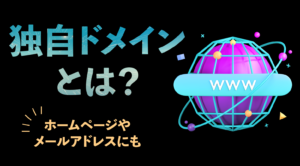
ドメインとは ?
インターネット上でネットワークやコンピューターを識別する名前です。建物で例えるなら住所にあたるものです。土地(サーバー)を取得して作った建物(ホームページ)に住所(ドメイン)が当てられると考えると分かりやすいかもしれませんね。
3. 必要なページ構成を考える
会社のホームページに最低限必要なページを洗い出しておきましょう。
- ●TOPページ
-
会社の顔。訪問者に何をしている会社か一目で伝わるようにする。
- ●事業内容・サービス紹介ページ
-
具体的にどんなサービスを提供しているのかを詳しく説明する。
- ●会社案内ページ
-
企業理念、代表挨拶、会社概要、沿革、アクセスなど。
- ●お問い合わせ
-
仕事の依頼や質問を受け付ける窓口。
- ●(推奨)お知らせ・ブログ
-
最新情報の発信や専門的な内容の記事で集客を狙う。
- ●(推奨)実績紹介
-
これまでの仕事内容を掲載し、信頼性を高める。
- ●(必須)プライバシーポリシー
-
個人情報の取り扱い方針を示すページ。お問い合わせページがあるサイトには必須。
4. 法人ならではの準備をする
会社のホームページは、取引先や求職者から「会社の公式な情報」として見られます。作り始める前に、次の4点を決めておきましょう。
- 担当者と更新ルール:誰が、どのくらいの頻度で、何を更新するのかを決めておく。担当者の異動や退職で更新が止まるのを防げます。
- 会社概要の表記:社名・所在地・代表者名などは、登記の内容や名刺、パンフレットと表記をそろえる。
- 写真・文章の権利:掲載する写真やイラスト、文章の著作権を確認する。社員が写っている写真は、掲載前に本人の了承を取る。
- メールアドレス:取得したドメインで「info@(自社のドメイン)」のようなメールアドレスを作ると、取引先からの信頼につながります。
WordPressでサイトを構築しよう
準備が整ったら、いよいよサイトの中身を作っていきます。ここでは、世界で最も利用されているCMS(コンテンツ・マネジメント・システム)である「WordPress(ワードプレス)」を使った方法を解説します。
STEP1:WordPressで作ると決める
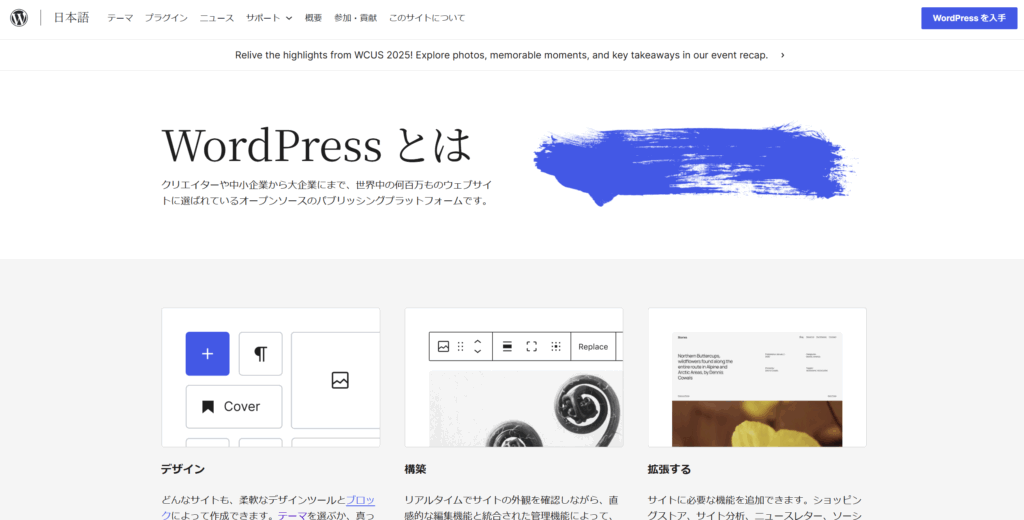
WordPress(ワードプレス)は、専門知識がなくてもホームページを作成・管理できるCMS(コンテンツ管理システム)です。主な特長は次のとおりです。
- 世界のCMSシェア58.7%(2026年10月時点)*1
- 無料で利用可能
- テーマ(デザインテンプレート)が豊富
- プラグイン(拡張機能)で機能追加が簡単
- 情報が豊富でトラブル時も解決しやすい
出典
*1.Usage Statistics and Market Share of WordPress, October 2026
STEP2:サーバーとドメインを紐付ける
準備」で契約したサーバーと、取得したドメインを紐付けます。
- 同じ会社でサーバーとドメインを申し込んだ場合:自動で設定されることが多いです。
- 別々の会社で申し込んだ場合:ドメイン側で「ネームサーバー」をサーバー会社が指定するものに変更し、サーバー側でそのドメインを追加します。
- 設定が反映されるまで、数時間〜数日かかることがあります。
STEP3:WordPressのインストール
多くのレンタルサーバーには、WordPressを簡単にインストールできる機能があります(機能の名前はサーバー会社によって異なります)。
- サイト名
- 管理者ユーザー名
- パスワード
- メールアドレス
STEP4:テーマ(デザインテンプレート)を選ぶ
テーマとは、サイト全体のデザインや構成を決めるテンプレートのことです。テーマを変更するだけで、プロが作ったようなデザインに早変わりします。
コーポレートサイト向けで、デザインがシンプルかつ、スマホでの表示(レスポンシブ対応)がしっかりしているものを選びましょう。無料・有料のものがあります。
- Cocoon(無料): シンプルで高機能な日本の無料テーマの定番。
- SWELL(有料): デザイン性が高く、直感的な操作で美しいサイトが作れると人気のテーマ。
- Lightning(無料):ビジネスサイト向け、シンプル。
- Arkhe(無料):企業サイト向け、カスタマイズ性が高い。
設定手順
※管理画面のボタン名は、WordPressのバージョンによって異なる場合があります。
STEP5:プラグインを導入する
必ず入れるべきプラグイン
プラグインとは、WordPressの機能を拡張するツールです。導入しておきたいプラグインの例。
| プラグイン名 | 用途 |
|---|---|
| Contact Form 7 | お問い合わせフォーム作成 |
| BackWPup | 自動バックアップ |
| SiteGuard WP Plugin | セキュリティ強化 |
| EWWW Image Optimizer | 画像の自動圧縮 |
| Yoast SEO | SEO対策 |
インストール方法
STEP6:各ページの作成
固定ページの作成手順
- 「固定ページ」→「新規追加」
- ページタイトルを入力
- 本文をブロックエディタで作成
- 「公開」をクリック
- 競合他社のサイトを参考にする
- テキストは事前にWordなどで準備
- 画像は事前にサイズ調整(横幅1200px程度)
- 1ページずつ完成させていく
STEP7:SEO対策の基本設定
必須のSEO設定
- 会社名+事業内容を含める
- 30文字程度を目安にする
- 例:「株式会社〇〇 | 東京の住宅リフォーム専門会社」
- 各ページの内容を80〜120文字程度を目安に要約
- 検索結果に表示される説明文になる
- 例:「創業20年の実績。東京都内のマンション・戸建てリフォームならお任せください。無料見積もり・相談受付中。」
- 画像が何を示すか説明する文章を追加
- SEO効果と視覚障害者の利便性向上
- 例:「リフォーム後のキッチンの様子」
- 関連ページ同士をリンクでつなぐ
- 「事業内容」→「実績」→「お問い合わせ」など自然な導線
STEP8:公開前チェックリスト
必ず確認すべき項目をチェックします。
- 全ページが正しく表示される
- スマホ・タブレットで見やすく表示される
- 画像が正しく表示される
- レイアウト崩れがない
公開後の運用で大切な3つのこと
ホームページは「育てていく」ものです。以下の運用を心がけることで、ビジネスへの貢献度が大きく変わります。
- 定期的にお知らせやブログを更新する
-
新しい情報を発信することで、サイトがアクティブであることを示し、SEO評価の向上にも繋がります。
- 定期的にバックアップを取る
-
万が一のデータ消失に備え、サーバーの自動バックアップ機能などを活用しましょう。
- WordPress本体・テーマ・プラグインを最新に保つ
-
セキュリティの脆弱性をなくすため、更新通知が来たら必ずアップデートを行いましょう。
よくある質問
- 会社のホームページは自分で作れますか?
-
作れます。レンタルサーバーとドメインを用意し、WordPressを使えば、専門的なプログラミングの知識がなくても会社のホームページを作れます。ただし、サーバーやドメインの設定、セキュリティ対策は自社で行う必要があります。
- 自作にかかる費用はどれくらいですか?
-
主な費用は、サーバー代(月1,000〜3,000円程度)とドメイン代(年1,500〜10,000円程度)です。有料テーマを使う場合は、その購入費もかかります。
- 自作にかかる期間はどれくらいですか?
-
サーバーとドメインの準備は数日程度です。サイト作成にかかる期間は、ページ数や、文章・写真の準備の進み具合によって変わります。早く公開したい場合は、サブスク型のサービス(公開まで数週間〜1ヶ月程度が目安)も選択肢です。
- 自作と外注はどちらがいいですか?
-
費用を抑えたい、Webに詳しい担当者がいる場合は自作、デザインや機能を作り込みたい場合は制作会社、早く公開して更新や管理まで任せたい場合はサブスク型が向いています。
- 「.co.jp」のドメインは誰でも取得できますか?
-
できません。「.co.jp」は日本国内で登記している会社が登録でき、原則として1社につき1つです。
まとめ:自作するならサーバー契約から、任せるならサービスの比較から始めよう
会社のホームページを自作する流れを解説しました。最初は難しく感じるかもしれませんが、一つ一つのステップは決して複雑ではありません。
この記事を参考に、まずはホームページの「土地」と「住所」であるサーバーとドメインの契約から始めてみませんか?自分で作ったサイトは愛着も湧き、ビジネスを加速させる強力な武器になるはずです。
一方で、「自分で作るのは難しそう」「本業に集中したい」と感じた場合は、制作会社への依頼や、月額制で制作から管理まで任せられるサブスク型のサービスも選択肢です。サブスク型サービスの料金や特徴は、以下の記事で比較しています。
「格安」かつ「短納期・早い」ホームページ制作ならZIUS
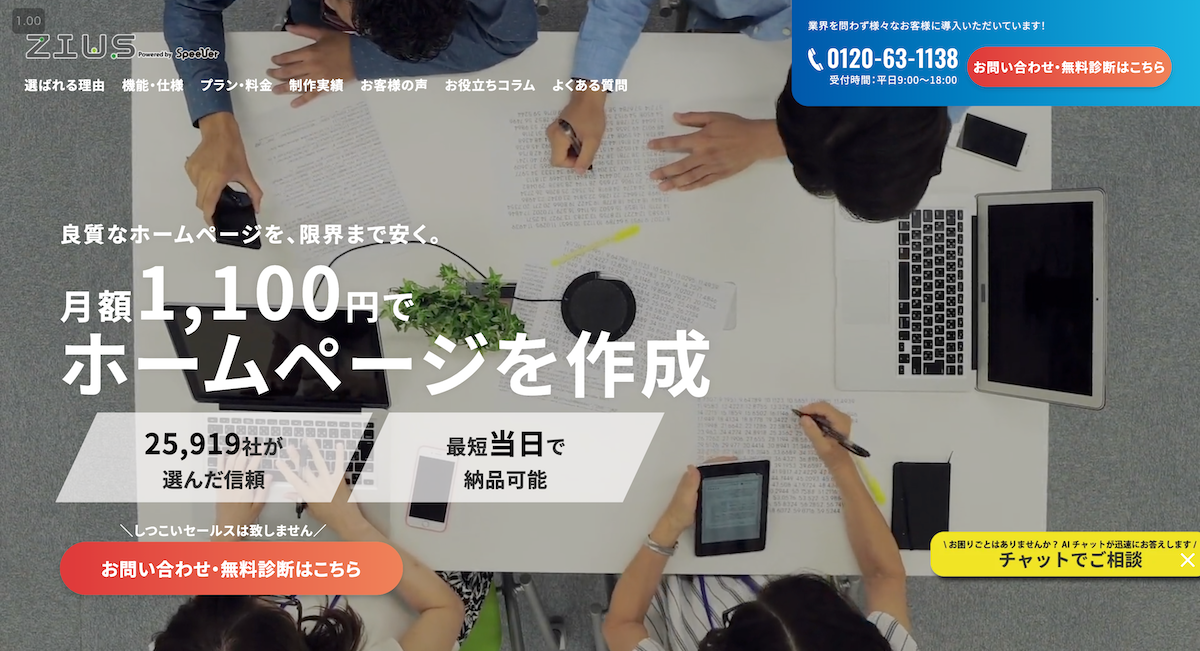
ホームページ制作において、コストと時間は重要です。
弊社が運営する「ZIUS」は、短納期・早い、かつ格安のホームページ制作を行っています。基本プランでは、最短即日での納品実績もあります。それでいて、月額1,100円という低価格で提供しています。
ZIUSのホームページが選ばれる理由
- 業界でも圧倒的な低価格!月額3,630円~
-
グループ全体でのスケールメリットを活かし、圧倒的な低価格を実現しています。格安でありながら高品質、最高のコストパフォーマンスでホームページを提供いたします。
- 専任デザイナーによるおしゃれなデザイン
-
業務経験豊富(2年以上)で多様な業種や業界に携わったプロのデザイナーが、お客様のホームページ制作を専任で担当します。集客強化、おしゃれさを重視したい等、お客様のご要望をデザインの力で解決します。
- 細かな指示は不要!簡単すぎるホームページ制作
-
簡単なアンケートに答える形式でおしゃれなホームページが作成できます。ゆっくりと考えながらホームページ内容を決めていただけます。
ZIUSの豊富な機能
- おしゃれなデザイン
- 高い集客力(SEO対策)
- お問い合わせフォーム
- 安心サポート
- SNS連携
- かんたん更新機能
- 安心のセキュリティ(サイトSSL化)
- スライドショー(※契約プランによる制限あり)
- 画像加工・作成(※オプションサービス)
- 投稿代行サービス(※オプションサービス)
お客様のニーズに合わせた3つのプラン
基本プラン(低価格重視の方へ)
総額1,100円/月、納期:最短0日、デザイン:8種類のテンプレートから選択可
カスタマイズプラン(見た目にこだわりたい方へ)
総額3,520円/月、納期:14~30日、デザイン:3,600通りの組み合わせから選択可
オリジナルプラン(機能もリッチにしたい方へ)
総額5,720円/月、納期:30日、デザイン:3,600通りの組み合わせから選択可
その他、「独自ドメイン仕様」「セキュリティ(SSL証明書)」「お問い合わせフォーム」も完備しています。
ZIUSで、あなたのビジネスに最適なホームページを手軽に、かつ効率的に構築しましょう。
この記事の監修をした人

牧野 徹郎
株式会社マスドライバー 代表取締役
- 出身地:神奈川県
- 居住地:アメリカ合衆国テキサス州ダラス
- Webマーケティング歴:15年以上
- 専門分野:SEO(11年)、広告運用(9年)、Web制作(7年)
広告運用からキャリアをスタートし、アプリのインストール促進やLTV最大化など、成果重視のマーケティングを一貫して担当。独立・起業を経て、自社サービスの成長過程でSEO、広告、Web制作に関する技術と知見を深める。その後、Webマーケティング全般のサポートを行いながら、数多くのプロジェクトで成果を出し続けています。